
KB5132057をインストールできない不具合。0x800f0993、0x80070306などのエラーで失敗。一部Windows11 PCで発生

一部のWindows11 26H2およびWindows11 25H2 PC環境において、KB5132057をインストールできない・インストールに失敗するとの不具合報告が出ています。
不具合概要
日本時間で2026年11月20日にWindows11 26H2およびWindows11 25H2のWindows Updateに配信されたプレビューリリース(プレビュー更新プログラム)、KB5132057をインストールできない・失敗する・エラーが出るとの不具合報告が複数件出ています。
PC環境によって、0x800f0993、0x80070306、0x800f081f、0x800f0831などのエラーコードが表示されて失敗したり、99%まで進んで失敗するなどの症状が報告されています。
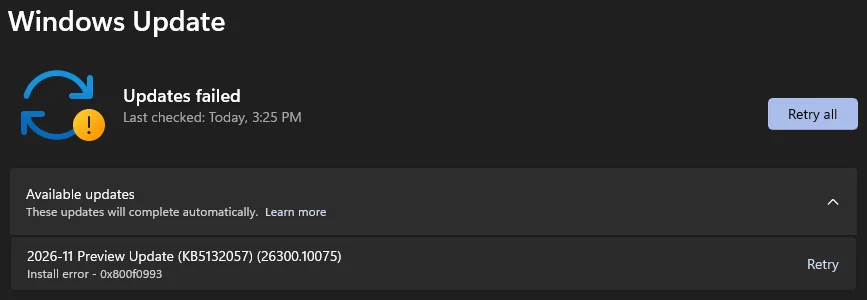
0x800f0993エラーでKB5132057のインストールに失敗
なお、この不具合はあくまでも一部環境でのみ発生しているものであり、すべての環境で発生するものではありません。ユーザー側の環境依存の問題なのか、Microsoft側の不具合なのかも不明です。少なくとも筆者のWindows11 26H2およびWindows11 25H2環境では正常にインストールできました。
本稿執筆時点でMicrosoftは本不具合を認めていません。
対処方法・解決策
本不具合が発生した一部のユーザーは、失敗したあとにWindows Updateを再試行することでインストールに成功したと報告しています。もし、まだ再試行をしていないようでしたら、一度お試しください。
なお、KB5132057に新たな脆弱性の修正は含まれておらず、インストールしなくてもセキュリティ上の問題はありません。そのため、無理にインストールする必要はありません。Microsoft側の不具合によりインストールに失敗している可能性もあるため、このまま様子見をしていても問題ありません。(余談ですが、2026年11月11日のセキュリティ更新プログラムKB5132061は、Microsoft側の不具合により、インストールに失敗するという現象が発生していました)
KB5132057で追加された新機能を試したいなど、何かしらの事情でどうしてもKB5132057をインストールしたい場合は、以下の手順をお試しください。
▼Windows Updateに失敗する場合の解決策
Windows Updateに失敗する場合の解決策として、”システム要件を満たした通常のWindows11 PC”は、『設定』 → 『システム』 → 『回復』 → 『Windows Update で問題を解決する』をお試しください。
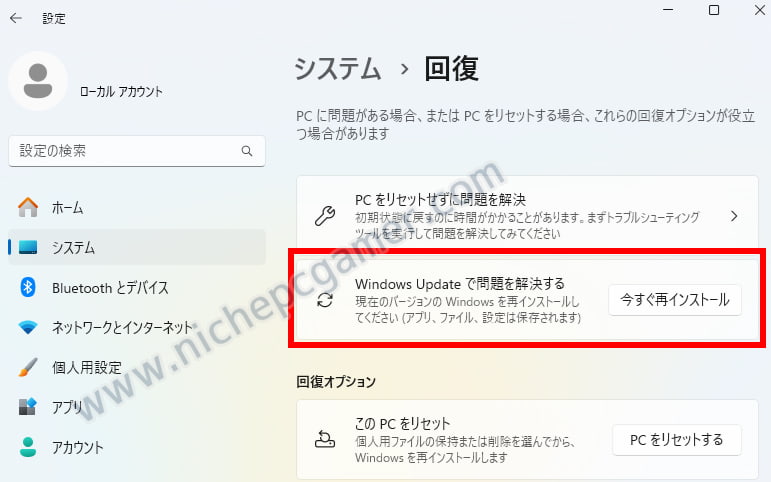
『今すぐ再インストール』を選択し、修復バージョンのインストールが完了するのをお待ちください。修復バージョンのインストール完了後、Windows Updateを実行して更新プログラムが正常にインストールされるかどうかご確認ください。多くの場合、これでWindows Updateに成功するようになります。(もし、上手くいかなかった場合は、インストールメディアを使用してWindowsの上書きインストールをお試しください)
なお、Windows11のシステム要件を満たしていないPC (TPM 2.0要件を満たしていないなど)に無理矢理Windows11をインストールしている非対応PC環境の場合は『Windows Update で問題を解決する』を実行しないでください。
Windows11非対応PCで実行すると、システム要件のチェックに引っ掛かって修復バージョンをインストールできず、以下のように、
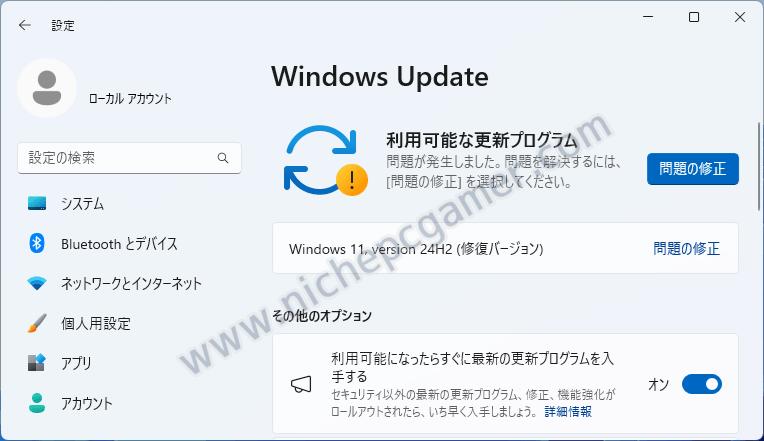
『問題の修正』と表示されたままになる
『問題の修正』と表示されたままになります。Windows11非対応PCでは『Windows Update で問題を解決する』を絶対に実行しないでください。
Windows11非対応PC環境の場合は、インストールメディアを使用したWindowsの上書きインストールをお試しください。Windows11非対応PC向け手順は記事下部に記しています。