
KB5046633適用後、デスクトップが真っ黒になる不具合。Windows11 23H2にて発生。対処方法・回避策あり
2024年11月13日にWindows Updateに配信されたWindows11 23H2用セキュリティ更新プログラムKB5046633をインストールすると、デスクトップが真っ黒になるとの不具合報告が出ています。
KB5046633をインストールするとデスクトップが真っ黒になる
ユーザーによる不具合報告
|
上記報告はRedditのWindows11スレッドに寄せられており、一部のユーザーがKB5046633をインストールしてからデスクトップが真っ黒(ブラックスクリーン)になると報告しています。
なお、この不具合は、Windows11 24H2で発生している『[ALT] + [TAB]キーを押したときに発生するブラックスクリーン現象』とは別件です。
対処方法・回避策
ユーザー報告によると、この不具合はExplorerPatcherに起因している模様です。ExplorerPatcherをお使いの方はまずはこのアプリのアンインストールをお試しください。
このブラックスクリーン現象がどこまでひどい症状なのか詳細はわかりませんが、もし、タスクバーやスタートメニュー、『設定』などが機能せず、ExplorerPatcherのアンインストールが困難な場合は、以下の手順でWindows回復環境から一度KB5046633をアンインストールしてください。
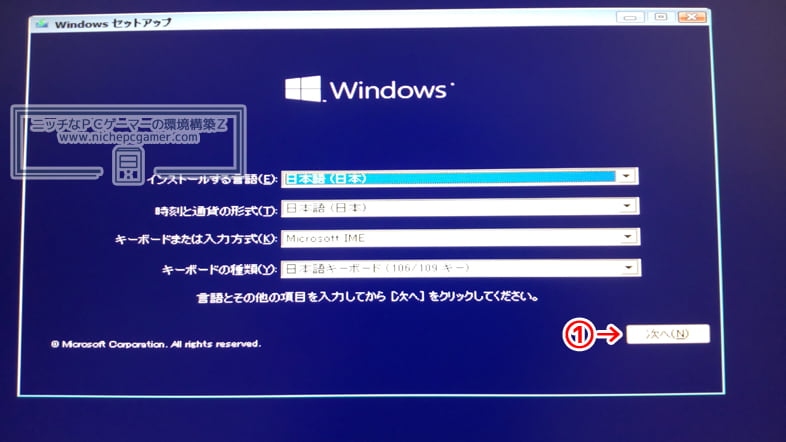
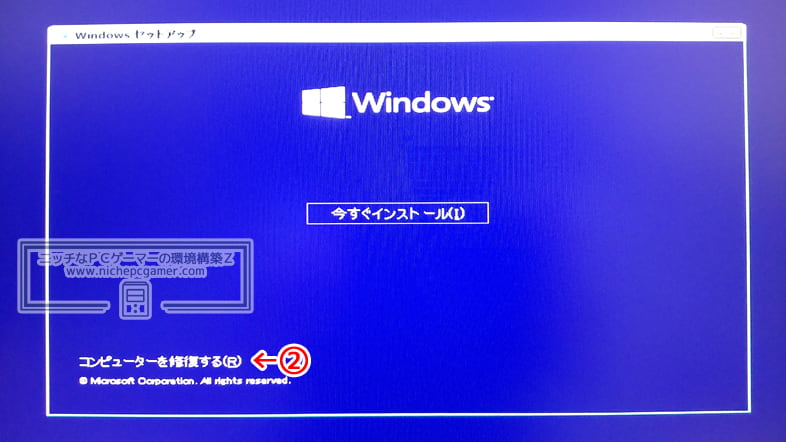
▼Windows回復環境から更新プログラムをアンインストールする方法 まず、Windows11のインストールメディア(USBメモリやDVDなど)から起動してください。起動したら、
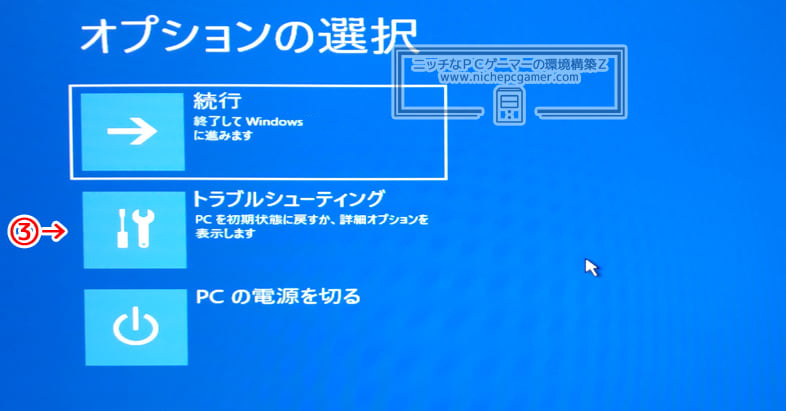
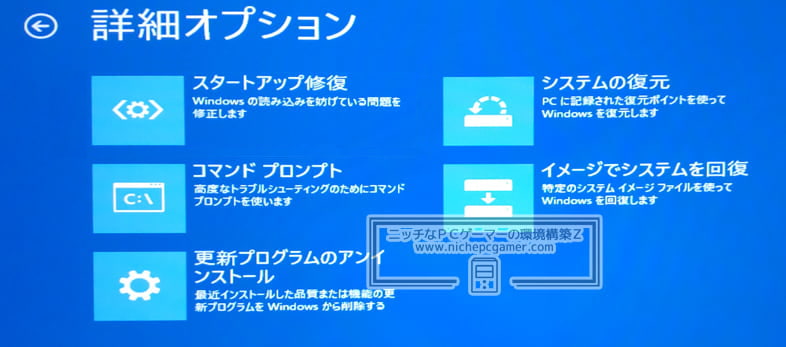
『次へ』 → 『コンピューターを修復する』 → 『トラブルシューティング』と進んでください。 (インストールメディアがない場合は、Windowsの起動画面(プログレスリングがくるくる回っている画面)で2回故意に電源を落とすことでも上記画面を表示させることができます) 以下の画面が表示されたら、
『更新プログラムのアンインストール』 → 『最新の品質更新プログラムをアンインストールする』を選択してそのまま進めていってください。更新プログラムがアンインストールできたらWindowsが正常に起動するか確認してください。 もし、更新プログラムのアンインストールが上手くいかなかった場合は『システムの復元』を選択して進めて、KB5046633のインストール前の日付に復元してください。 |
KB5046633のアンインストールが完了したら、ExplorerPatcherをアンインストールしてください。その後、KB5046633をインストールしてください。
ExplorerPatcher側がこの不具合を認識・修正しているかは、ExplorerPatcherのページをご確認ください。